English
 Tiếng Việt

Cách cài đặt RustDesk trên Windows, macOS và Linux
Bạn có thể cài đặt RustDesk để hỗ trợ máy tính từ xa mà không cần dựng máy chủ riêng. Hãy tải đúng gói cho hệ điều hành và kiến trúc CPU, mở RustDesk ở cả hai đầu, rồi dùng ID của máy cần hỗ trợ để gửi yêu cầu kết nối.
Tải RustDesk từ nguồn chính thức
Vào rustdesk.com hoặc mở trang phát hành ổn định chính thức của RustDesk. Trong mục Assets, chọn gói theo danh sách dưới đây. Nếu trang phát hành có hiển thị mã SHA-256 cho tệp, hãy đối chiếu với mã tính được trên máy sau khi tải.
- Windows: chọn tệp
.exephù hợp với kiến trúc của máy. Xem Settings → System → About → System type nếu chưa rõ. - macOS: chọn
.dmg. Dùng ARM64 cho Apple silicon và x86_64 cho Mac Intel. Có thể kiểm tra tại Apple menu → About This Mac. - Ubuntu, Debian, Linux Mint: chọn
.deb. Với Rocky Linux hoặc Fedora, chọn.rpm. Dùnguname -mđể kiểm trax86_64hayaarch64.
Cách cài RustDesk trên Windows 11
- Mở trang tải chính thức. Trên máy Windows, mở Chrome hoặc Microsoft Edge và bấm Tải RustDesk từ trang phát hành chính thức.
- Bấm EXE ở cột Windows. Trong bảng tải xuống, tìm dòng x86-64 (64-bit), rồi bấm EXE trong cột Windows. Nếu thấy mục Assets, tệp tương ứng có tên kết thúc bằng
-x86_64.exe. Đây là lựa chọn cho máy Windows 64-bit dùng Intel hoặc AMD.
Vùng khoanh vàng chỉ đúng dòng và nút cần bấm. TWF chụp và chú thích từ trang phát hành chính thức của RustDesk.
- Mở tệp vừa tải. Bấm biểu tượng tải xuống ở góc trên bên phải trình duyệt, rồi bấm tệp RustDesk. Bạn cũng có thể nhấn Windows + E, mở thư mục Downloads (Tải xuống) và bấm đúp vào tệp
.exe.
Minh họa TWF. Mở Downloads và bấm đúp vào tệp RustDesk .exe.
- Chọn dùng ngay hoặc cài vào máy. Nếu chỉ cần IT hỗ trợ một lần, bạn có thể để cửa sổ RustDesk đang mở. Nếu cần dùng thường xuyên, bấm Install trong ứng dụng. Nếu máy công ty yêu cầu mật khẩu quản trị hoặc chặn tệp, báo IT để được hỗ trợ.

Minh họa TWF. Bấm Install nếu muốn cài RustDesk để dùng thường xuyên.
- Gửi ID cho IT và xác nhận phiên. Tìm dãy số ở mục Your ID và gửi qua kênh hỗ trợ của công ty. Khi có yêu cầu, kiểm tra đúng người hỗ trợ, rồi bấm Accept nếu màn hình hiện nút này. Đóng phiên khi đã xong.
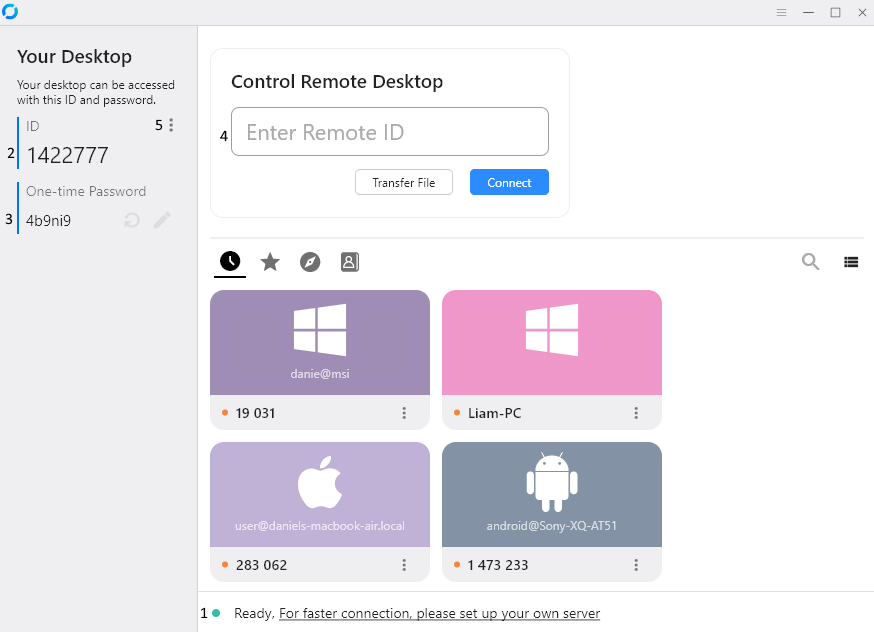
Tìm ID của máy bạn ở cột trái, vị trí số 2. Ô Enter Remote ID bên phải dùng để nhập ID của máy khác. Nút Accept xuất hiện trong yêu cầu kết nối đến, tùy cách xác nhận. Ảnh từ tài liệu chính thức của RustDesk.
Không chắc máy thuộc loại nào? Mở Start → Settings → System → About, xem System type. Nếu máy ghi ARM-based processor, chọn EXE ở dòng AArch64 (ARM64).
Cách cài RustDesk trên macOS
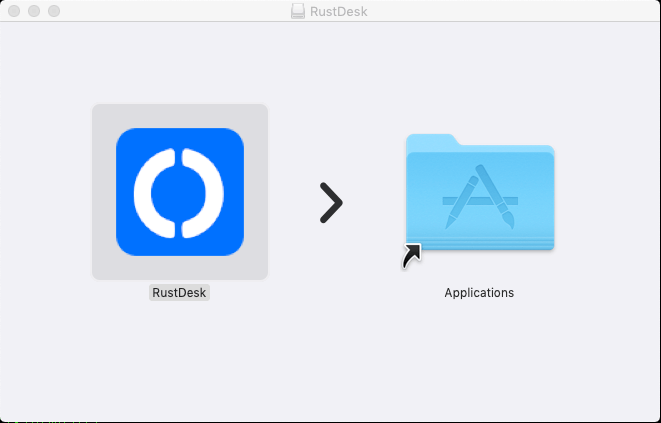
Cửa sổ cài đặt RustDesk trên macOS. Ảnh từ tài liệu chính thức của RustDesk.
- Mở tệp
.dmg, kéo RustDesk vào Applications, rồi mở ứng dụng từ thư mục này. - Trên Mac cần hỗ trợ, vào System Settings → Privacy & Security. Bật quyền Accessibility để điều khiển chuột, bàn phím và Screen Recording (có thể hiển thị là Screen & System Audio Recording) để chia sẻ màn hình.
- Thoát và mở lại RustDesk nếu macOS yêu cầu. Nếu vẫn chưa điều khiển được bàn phím hoặc chuột, kiểm tra Input Monitoring theo hướng dẫn của ứng dụng.
Cách cài RustDesk trên Ubuntu và Rocky Linux
Mở Terminal trong thư mục chứa tệp tải xuống. Thay tên ví dụ trong lệnh bằng tên đầy đủ của tệp thực tế.
Ubuntu, Debian và Linux Mint
sudo apt install ./rustdesk-TEN-GOI.debRocky Linux và Fedora
sudo dnf install ./rustdesk-TEN-GOI.rpmSau khi cài, mở RustDesk từ menu ứng dụng hoặc gõ rustdesk trong phiên desktop. Trên Ubuntu 24.04, dùng echo "$XDG_SESSION_TYPE" để kiểm tra Wayland hay X11. Nếu Wayland yêu cầu chọn màn hình, người ngồi tại máy cần xác nhận. Nếu cần thử X11, đăng xuất và chọn Ubuntu on Xorg trên màn hình đăng nhập nếu tùy chọn này có sẵn. Kiểm tra riêng hành vi khi khóa màn hình và sau khởi động lại nếu triển khai truy cập không giám sát.
Kết nối RustDesk lần đầu
- Mở RustDesk trên cả hai thiết bị. Người cần hỗ trợ đọc Your ID của máy mình cho kỹ thuật viên qua kênh đã xác minh.
- Trên máy điều khiển, nhập ID vào Remote ID và bấm Connect.
- Người ở máy đích chấp nhận yêu cầu hoặc cung cấp mật khẩu tạm thời qua kênh riêng nếu cấu hình yêu cầu. Chỉ bật quyền điều khiển, clipboard và truyền tệp theo nhu cầu của phiên.
- Thử xem màn hình và thao tác cần thiết. Kết thúc phiên trong RustDesk khi đã hỗ trợ xong.
Trên Android, dùng gói theo hướng dẫn chính thức và bật Share Screen trên thiết bị cần chia sẻ. Chỉ cấp thêm quyền điều khiển đầu vào nếu cần. Ứng dụng iPhone/iPad có thể điều khiển thiết bị khác từ xa.
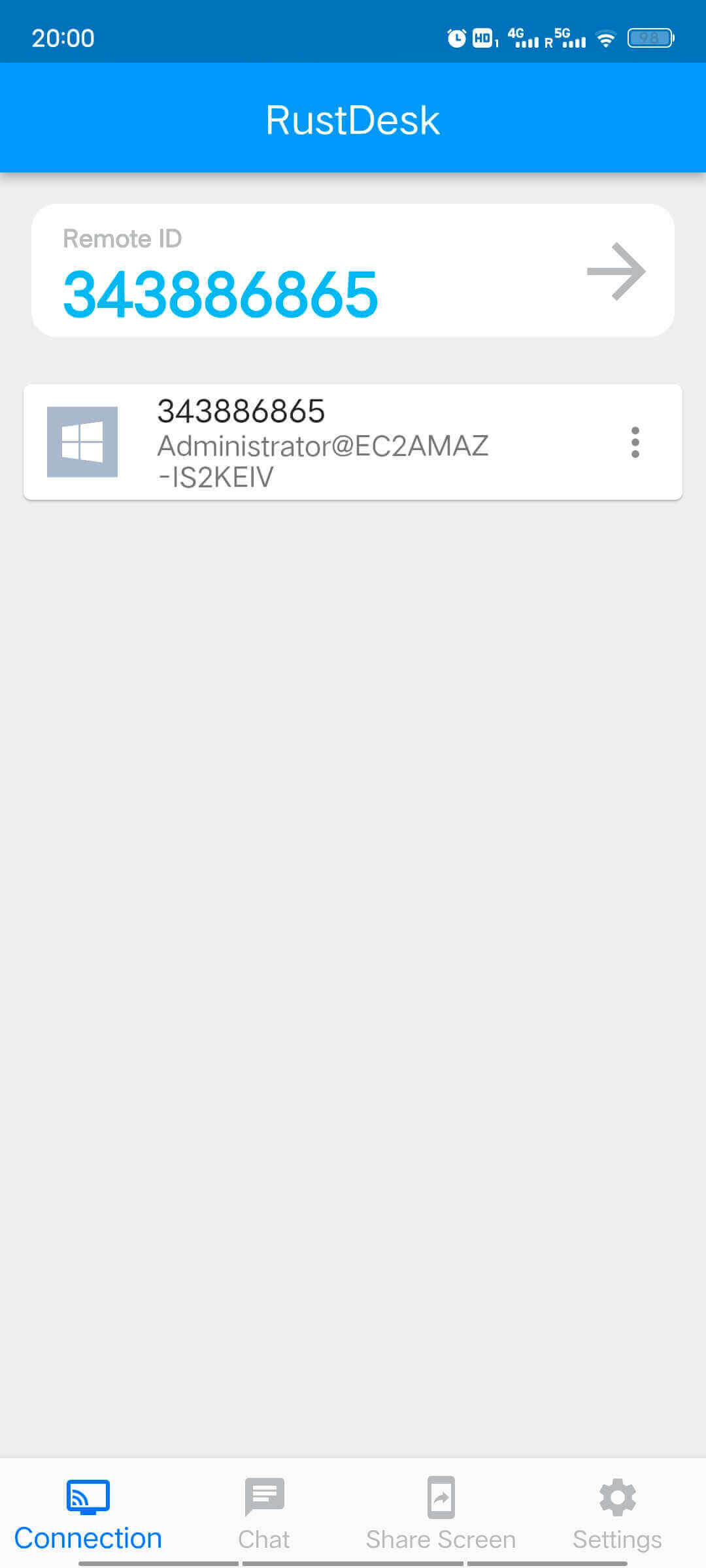
Nhập ID thiết bị cần hỗ trợ trên Android. Ảnh từ tài liệu chính thức của RustDesk.
Khắc phục lỗi thường gặp
- Không kết nối được: kiểm tra ID, trạng thái sẵn sàng ở cả hai đầu và kết nối mạng. Nếu dùng máy chủ nội bộ, đối chiếu ID Server, Relay Server và khóa công khai theo cấu hình IT cung cấp.
- Màn hình đen trên Mac hoặc Ubuntu: kiểm tra quyền ghi màn hình trên Mac, hộp thoại chia sẻ màn hình trên Wayland và tình trạng phiên desktop.
- Thấy màn hình nhưng không điều khiển được: kiểm tra quyền điều khiển của phiên, Accessibility trên Mac hoặc quyền nâng cao trên Windows khi thao tác với UAC.
Khi nào nên dùng truy cập không giám sát?
Hỗ trợ nhân viên theo yêu cầu thường chỉ cần phiên có người xác nhận. Nếu IT phải bảo trì máy được uỷ quyền ngoài giờ, hãy dùng mật khẩu cố định riêng cho từng máy, lưu trong kho mật khẩu và thử lại sau khi khởi động lại. Với máy chủ RustDesk do doanh nghiệp vận hành, cấu hình địa chỉ và khóa công khai tại Settings → Network theo thông tin do IT cung cấp.
RustDesk có miễn phí không? So sánh với UltraViewer và TeamViewer
- RustDesk: Ứng dụng client có thể tải miễn phí và mã nguồn được cấp phép AGPL-3.0. Doanh nghiệp có thể dùng client mã nguồn mở theo điều khoản giấy phép. Nếu muốn tự vận hành máy chủ, RustDesk Server OSS miễn phí về giấy phép, còn Server Pro có phí cho các tính năng quản trị nâng cao. Chi phí hạ tầng và vận hành vẫn phụ thuộc vào cách triển khai. Xem giấy phép client và các gói RustDesk Server.
- UltraViewer: Có bản miễn phí cho nhu cầu cơ bản và các gói Lite, Professional, Premium trả phí. Nếu cần tệp lớn hơn, danh bạ hoặc nhiều phiên đồng thời, kiểm tra tính năng và điều khoản của từng gói trong bảng giá UltraViewer.
- TeamViewer: Bản miễn phí dành cho mục đích cá nhân. Dùng để hỗ trợ nhân viên hoặc khách hàng trong công việc cần giấy phép thương mại phù hợp. Xem chính sách sử dụng của TeamViewer.
Tài liệu chính thức
Biên tập và xuất bản TWF.